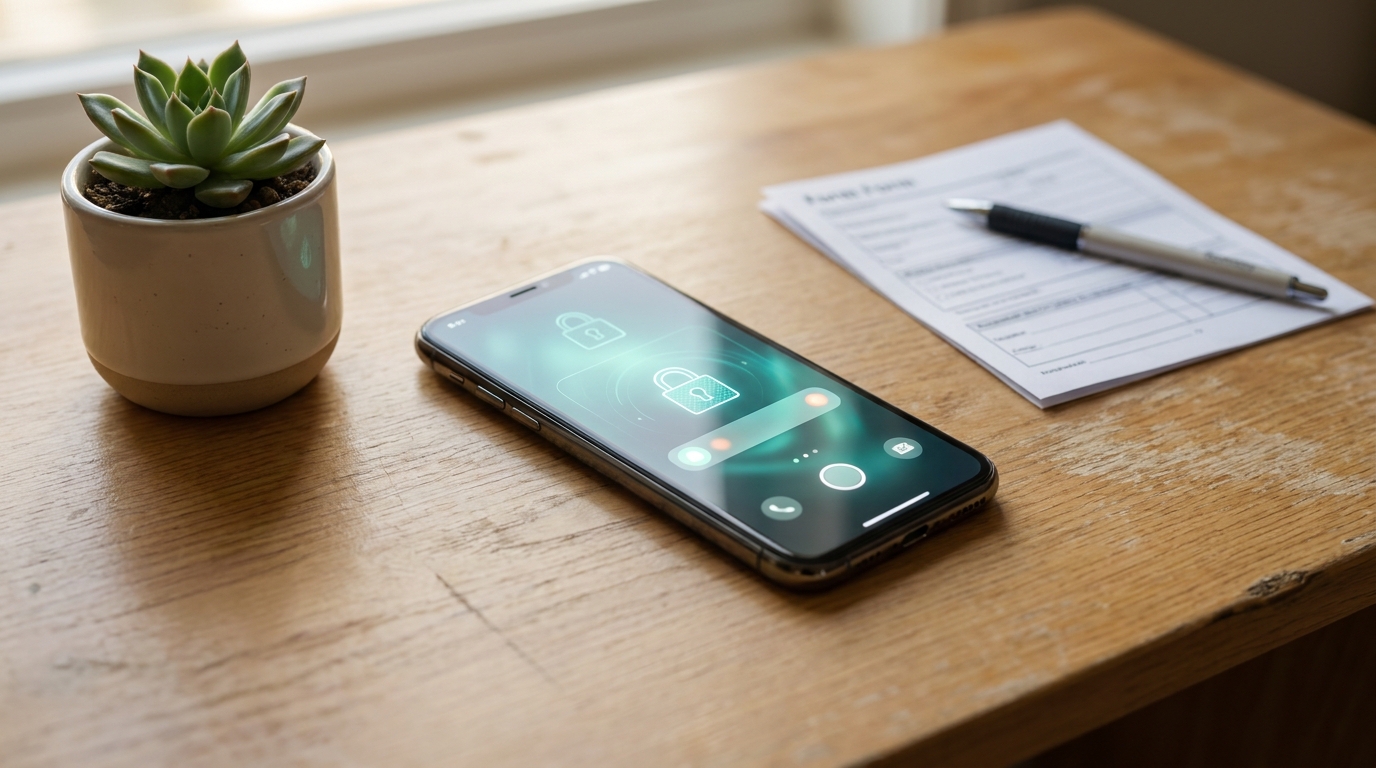
Medximity 환자 포털을 이용하면 전화 통화 없이도 담당 의료진에게 보안 메시지를 보낼 수 있습니다. 진료 후 후속 문의가 필요하거나 예약과 예약 사이에 온라인으로 척추 교정 전문의에게 연락하고 싶을 때, 이 가이드가 모든 단계를 안내해 드립니다.
포털 메시지 발송과 직접 전화 중 무엇을 선택해야 할까요?
포털 메시지는 HIPAA 보안 채널로, 귀하의 건강 정보가 안전하게 보호됩니다. 하지만 모든 상황에 적합한 수단은 아닙니다.
포털 사용이 적합한 경우:
- 치료 계획에 관한 비긴급 질문
- 처방 리필 요청 (영업일 기준 2~3일 소요)
- 치료 후 간단한 경과 보고
- 다음 방문 시 준비물 확인
- 예약과 예약 사이에 일상적인 경과에 대해 담당 의료진에게 연락
직접 전화해야 하는 경우:
- 긴급하거나 당일 처리가 필요한 사항이 있을 때
- 예약 잡기, 변경, 또는 취소가 필요할 때
- 증상이 빠르게 악화되고 있을 때
- 청구 또는 보험 관련 문의가 있을 때
응급 상황이라고 판단되면 즉시 119에 전화하거나 응급실을 방문하십시오. 응급 상황에서는 절대로 포털을 사용하지 마십시오.
메시지 대신 전화해야 할지 확실하지 않으신가요? 간단한 기준: 오늘 중으로 답변이 필요하다면 전화하십시오.
담당 의료진에게 메시지 보내는 방법 (단계별 안내)
Medximity는 Medximity EHR 포털을 사용합니다. 메시지를 보내기 전에 포털 계정이 활성화되어 있는지 확인하십시오. 이전에 로그인한 적이 없다면, 담당 의료 기관에서 보낸 계정 설정 초대 이메일을 확인하십시오.
데스크톱 또는 모바일 브라우저 사용 시:
- 예약 확인 이메일에 있는 해당 의료 기관의 환자 포털 링크로 이동합니다.
- 이메일 주소와 비밀번호를 입력한 후 로그인을 선택합니다.
{{screenshot: Medximity EHR login screen with email and password fields}} - 대시보드에서 상단 내비게이션 바의 메시지를 선택합니다.
{{screenshot: Dashboard with Messages tab highlighted}} - 새 메시지를 선택합니다 (모바일에서는 작성 아이콘을 탭합니다).
{{screenshot: New Message button on the Messages page}} - 받는 사람 드롭다운 메뉴에서 담당 의료진을 선택합니다.
- 명확한 제목을 입력합니다. 예: "운동 계획에 관한 질문" 또는 "리필 요청 — 보충제".
- 본문 입력란에 메시지를 작성합니다. (포함할 내용은 다음 섹션을 참조하십시오.)
- 보내기를 선택합니다. 확인 배너가 표시됩니다.
{{screenshot: Confirmation banner reading "Your message has been sent"}}
Medximity EHR 모바일 앱 사용 시: 절차는 동일하지만, 메시지 탭이 상단 내비게이션 바 대신 화면 하단에 표시됩니다.
빠른 답변을 받기 위해 메시지에 포함해야 할 내용
담당 의료진에게 메시지를 보낼 때 무엇을 써야 할지 알면 실질적인 차이를 만들 수 있습니다. 명확한 메시지일수록 더 빠르고 유용한 답변을 받을 수 있습니다.
다음 네 가지를 포함하십시오:
- 주요 질문 또는 우려 사항 — 메시지 하나당 하나의 주제로 작성하면 명확성이 높아집니다.
- 관련 배경 정보 — 언제 시작되었는지, 이미 시도해 본 방법, 또는 어느 진료와 관련된 내용인지.
- 필요한 것 — 권고 사항, 리필, 단순한 예/아니오 답변 등.
- 선호하는 연락 전화번호 — 담당 의료진이 전화로 후속 연락을 해야 할 경우를 대비하여.
메시지 작성 예시:
"안녕하세요, 화요일에 교정 치료를 받은 후부터 허리 아래쪽에 통증이 있습니다. 이것이 정상적인 반응인지, 아니면 다음 예약보다 일찍 방문해야 하는지 알고 싶습니다."
메시지를 하나의 주제로 작성하면 담당 의료진이 처음부터 완전한 답변을 드릴 수 있어, 가장 빠르게 필요한 답을 얻는 방법이 됩니다.
담당 의료진의 답변 확인 방법
대부분의 의료진은 영업일 기준 1~2일 이내에 답변합니다. 응답 시간은 의료 기관별로, 그리고 일정 상황에 따라 다를 수 있습니다.
답변을 놓치지 않으려면:
- 포털 프로필에 등록된 이메일 주소가 정확한지 확인하십시오 — 답변 알림이 해당 주소로 발송됩니다.
- 알림 이메일이 보이지 않으면 스팸 또는 정크 메일 폴더를 확인하십시오.
- 포털에 로그인하여 메시지를 열면 답변을 직접 확인할 수 있습니다. 담당 의료진이 메시지를 열면 포털에 읽음 확인이 표시됩니다.
담당 의료진이 포털 메시지를 읽었는지 확인하려면, 알림 이메일보다 메시지 스레드 내의 읽음 확인이 가장 신뢰할 수 있는 방법입니다.
알림 설정을 켜거나 변경하려면: 설정 > 알림 환경 설정으로 이동하여 새 메시지에 대한 이메일 알림이 활성화되어 있는지 확인하십시오.
{{screenshot: Notification Preferences screen with message alerts toggle}}
문제 해결: 자주 발생하는 메시지 관련 문제
환자 포털 로그인이 되지 않을 때
- 로그인 화면에서 비밀번호 찾기를 선택하고 재설정 단계를 따르십시오.
- 담당 의료 기관에 등록된 이메일 주소를 사용하고 있는지 확인하십시오.
- 브라우저 캐시를 지우고 다시 시도하거나, 다른 브라우저로 접속해 보십시오.
- 모바일에서는 앱이 최신 버전으로 업데이트되어 있는지 확인하십시오.
- 문제가 계속되면 담당 의료 기관 접수처에 연락하십시오 — 포털 초대 이메일을 다시 보내드릴 수 있습니다.
포털 메시지가 전송되지 않을 때
- 인터넷 연결 상태를 확인하십시오.
- 받는 사람 필드에 의료진이 선택되어 있는지 확인하십시오 — 선택하지 않으면 양식이 제출되지 않습니다.
- 메시지 본문이 비어 있지 않은지 확인하십시오.
- 페이지를 새로 고침하고 메시지를 다시 입력해 보십시오. (팁: 긴 메시지는 메모 앱에 먼저 작성해 두면 내용을 잃어버리지 않습니다.)
- 보내기 버튼이 계속 응답하지 않으면, 다른 브라우저나 모바일 앱을 사용해 보십시오.
답변 알림을 받지 못했을 때
- 스팸 또는 정크 메일 폴더를 확인하십시오.
- 포털에 로그인하여 메시지 스레드를 직접 확인하십시오.
- 설정 > 내 프로필에서 이메일 주소를 확인하십시오.
다음 방문 시 직접 상담하는 것이 더 적합한 질문
일부 질문은 포털보다 진료 예약을 통해 상담하는 것이 더 적합합니다. 이렇게 하면 더 충분한 답변을 받을 수 있고, 긴급한 필요가 있는 환자를 위한 담당 의료진의 시간도 보호됩니다.
다음 방문 시 상담하십시오:
- 신체 검사가 필요한 새로운 증상에 관한 질문
- 전반적인 치료 계획의 검토 또는 변경 요청
- 여러 질문을 한꺼번에 (대신 예약을 잡으십시오)
- 담당 의료진이 영상 검사 또는 검사 결과를 상세히 검토해야 하는 사항
질문이 포털 사용에 적합한지 확실하지 않으신가요? 접수처에 간단히 전화하여 확인하는 것이 항상 좋은 방법입니다.
추가 도움이 필요하신가요?
포털 접속이 안 되거나 메시지 전송이 되지 않는 경우, 담당 의료 기관에 직접 전화로 연락하십시오 — 전화번호는 예약 확인서 또는 해당 기관의 Medximity 의료진 프로필에서 확인할 수 있습니다.
Medximity 일반 지원이 필요하시면 고객 지원 센터 홈페이지를 방문하시거나, 문의 양식을 통해 지원팀에 연락하십시오.