Por qué es importante mantener actualizada la información de su consultorio
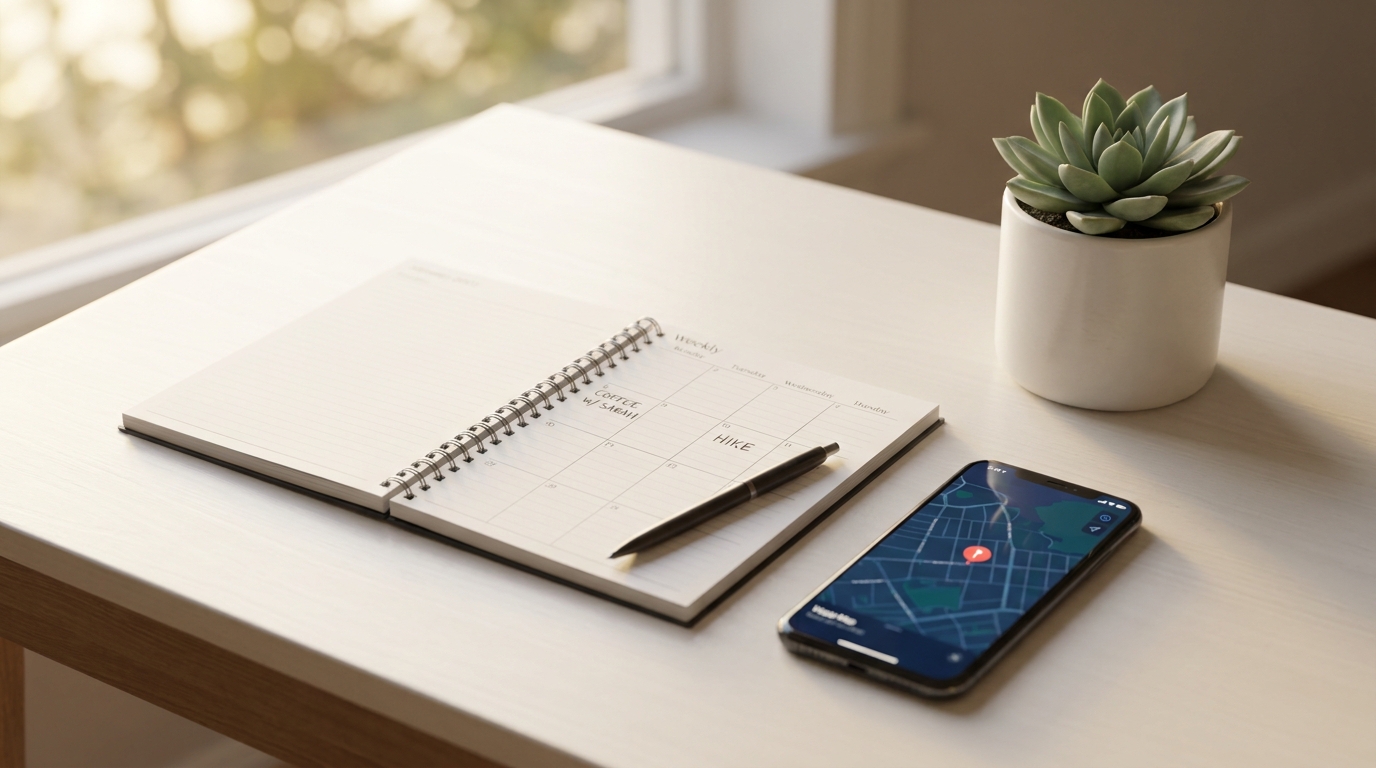
Los pacientes utilizan Medximity para encontrar y contactar a proveedores cercanos. Si su dirección en línea es incorrecta, es posible que los pacientes no puedan localizar su consultorio — y muchos simplemente elegirán a otro proveedor. La información de contacto incorrecta afecta directamente las citas de los pacientes: llamadas sin respuesta, llegadas al lugar equivocado y pérdida de oportunidades con nuevos pacientes. Mantener su perfil actualizado protege la visibilidad de su consultorio en los resultados de búsqueda y garantiza que los pacientes puedan comunicarse con usted sin inconvenientes.
Cómo actualizar la dirección de su consultorio
Siga estos pasos para cambiar la ubicación de su consultorio en su ficha de Medximity:
- Inicie sesión en el panel de proveedor de Medximity en medximity.com.
- Seleccione Editar perfil en el menú de navegación izquierdo.
- Haga clic en la pestaña Información del consultorio.
- Localice el campo Dirección e ingrese la calle, ciudad, estado y código postal actualizados.
- Haga clic en Guardar cambios.
Nota sobre discrepancias con el registro NPI: Si la dirección de su perfil en Medximity se completó automáticamente a partir del registro NPI, es posible que no coincida con su ubicación actual. Puede reemplazar la dirección del NPI directamente en el campo Dirección — su entrada manual tiene prioridad en su perfil público.
Cómo actualizar su número de teléfono
Siga estos pasos para corregir un número de teléfono incorrecto que aparece en su perfil de proveedor de salud:
- En su panel, vaya a Editar perfil > Información del consultorio.
- Localice el campo Teléfono del consultorio.
- Borre el número existente e ingrese el número de teléfono correcto del consultorio.
- Haga clic en Guardar cambios.
Importante: Ingrese únicamente la línea principal de su consultorio. Los números de celular personales no se muestran en su perfil público.
Cómo actualizar su horario de atención
Un horario preciso evita que los pacientes lleguen cuando su consultorio está cerrado. Medximity admite tres tipos de horarios:
- Horario regular — su agenda semanal habitual
- Horario en días festivos — modificaciones para fechas específicas
- Cierres temporales — cierres por rango de fechas con una nota opcional
Para actualizar su horario regular:
- Vaya a Editar perfil > Horario y disponibilidad.
- Active o desactive cada día con los interruptores correspondientes.
- Para los días activos, configure los horarios de Apertura y Cierre mediante los menús desplegables de hora.
- Para agregar un horario en días festivos o un cierre temporal, seleccione Agregar horario especial e ingrese el rango de fechas y la nota.
- Haga clic en Guardar horario.
Nota sobre dispositivos móviles: Todos los campos de horario están disponibles en navegadores móviles, pero los menús desplegables de hora son más fáciles de usar en computadora de escritorio. Para horarios complejos, se recomienda editar desde la computadora.
Qué sucede después de guardar
Después de hacer clic en Guardar cambios o Guardar horario, aparecerá un banner de confirmación verde en la parte superior de la página indicando que su actualización fue recibida. Su perfil público generalmente refleja el cambio en un plazo de 15 a 30 minutos. En algunos casos — especialmente en actualizaciones de dirección — la propagación completa en los índices de búsqueda puede tardar hasta 24 horas.
Solución de problemas: cuando los campos no se actualizan
Un campo aparece desactivado y no puedo editarlo. Algunos campos están bloqueados si su perfil está pendiente de verificación o si su cuenta requiere que un administrador apruebe los cambios. Comuníquese con el equipo de soporte de Medximity para desbloquear el campo. La información de mi directorio de proveedores de salud no se actualiza después de guardar. Actualice forzosamente su navegador (Ctrl + Shift + R en Windows, Cmd + Shift + R en Mac) y revise su perfil en una ventana privada o de incógnito. Si los datos anteriores siguen apareciendo después de 24 horas, comuníquese con soporte. ¿Por qué mi número de teléfono sigue siendo incorrecto en el directorio después de actualizarlo? Confirme que el cambio se guardó regresando a Editar perfil > Información del consultorio y verificando el número que aparece. Si el campo volvió al valor anterior, es posible que su sesión haya expirado antes de guardar. Vuelva a ingresar el número y guárdelo de nuevo. Mi dirección muestra la del registro NPI, no mi ubicación actual. Ingrese manualmente su dirección actual en el campo Dirección y guarde. Su entrada manual reemplaza los datos del registro NPI en su perfil de Medximity.¿Necesita más ayuda?
Si la información de su consultorio aún no se muestra correctamente después de seguir estos pasos, el equipo de soporte de Medximity puede investigar su perfil directamente. Comuníquese a través de su panel de proveedor seleccionando Ayuda y soporte en el menú de navegación izquierdo, o visite el Centro de ayuda de Medximity para obtener recursos adicionales.